
ブラウザ検索方法 | GOSAT-GW TANSO-3 Product Archive
- ブラウザ検索概要
- G3PAではブラウザからプロダクトの検索・ダウンロードを行うことができます。 本ページではブラウザでの検索・ダウンロードの方法を解説します。
- ブラウザ検索方法
- 検索項目
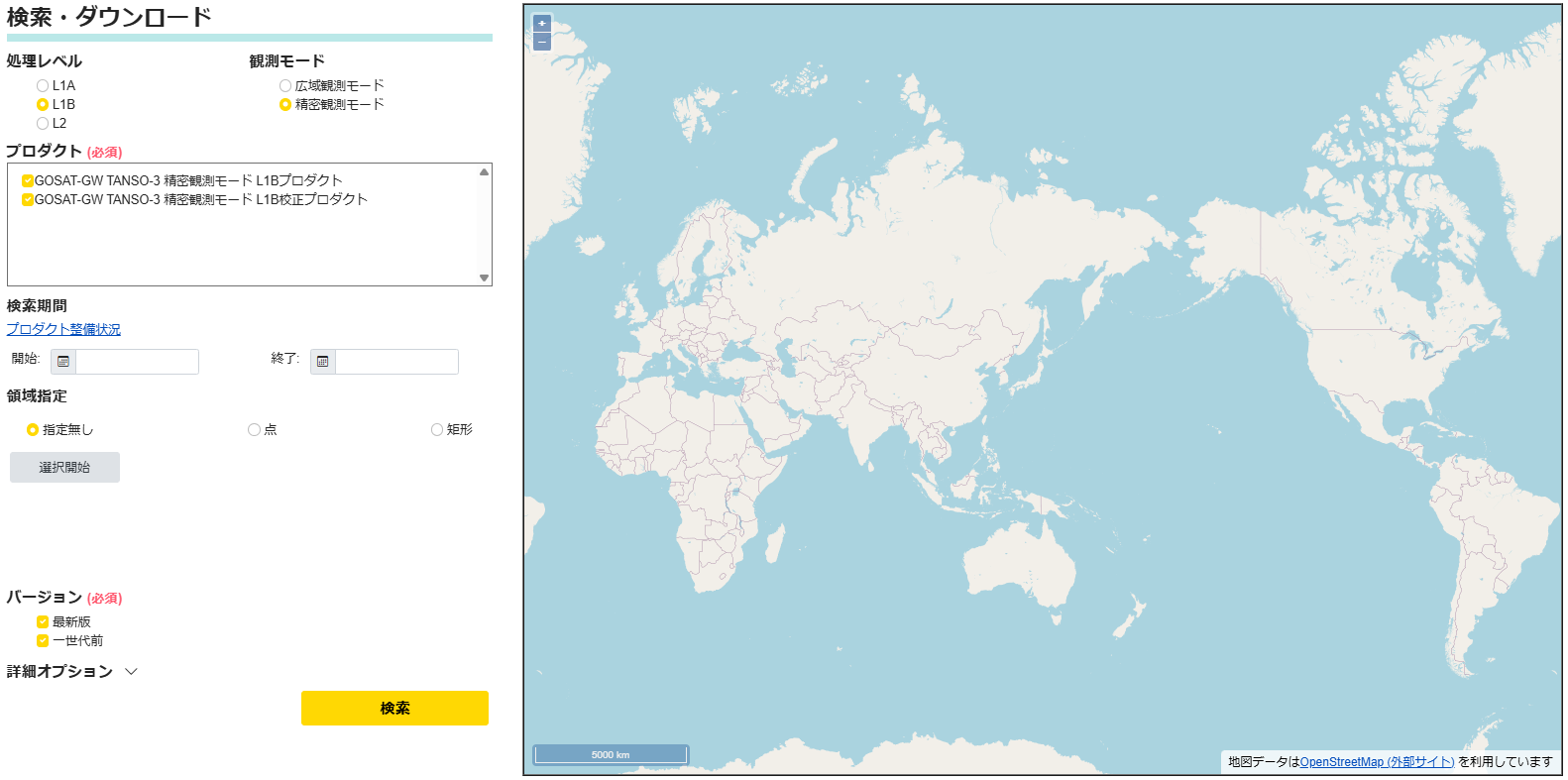
- 検索画面は以下のようになっており、検索したい内容に応じて各項目を選択していきます。
- プロダクトを選択する
- プロダクトの選択は処理レベル、観測モードを切り替えることで、該当するプロダクトが表示されます。 複数表示されている場合は複数選択することも可能です。
- 検索期間を選択する
- 期間は選択しなくても検索可能ですが、検索対象を制限したい場合は検索開始日、検索終了日を設定します。 検索したいプロダクトがどの程度整備されているかはプロダクト整備状況から確認できます。 開始、終了どちらかのみを指定することはできず、両方指定する必要があります。
- 領域を指定する
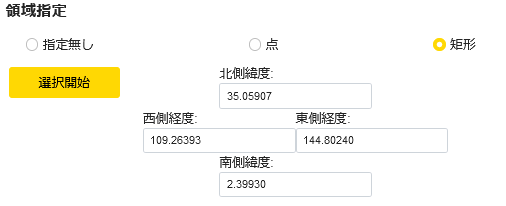
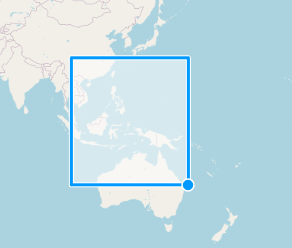
- 領域選択は指定しなくても検索可能ですが、領域の指定をする場合は点、矩形を選択し、入力欄に値を直接入力するか、選択開始ボタンを選択して地図上で点、矩形を選択します。
-
矩形の選択は地図上の一点をクリックすることで開始点が指定され、もう一度クリックすることで検索範囲を決定します。
※地図データはOpenStreetMapを利用しており、地名表記は現地語となっています。 - バージョンを指定する
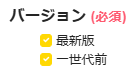
- バージョンは最新、一世代前を検索対象として含めるか指定します。 どちらかは有効にする必要があります。
- 検索する
- 検索ボタンをクリックすることで検索が開始されます。
- 詳細な設定をする
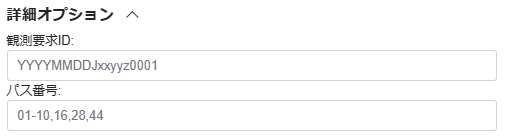
- 基本的に検索に必要なパラメータは上記で十分であり、より詳細な検索をする場合に詳細オプションを指定します。 観測要求IDは衛星の観測を申請した際に発行されるIDで、自ら申請したデータを検索したい場合に指定します。 パス番号は衛星が観測時に通るパスを指定するものです。



- ブラウザダウンロード方法
- 検索結果項目
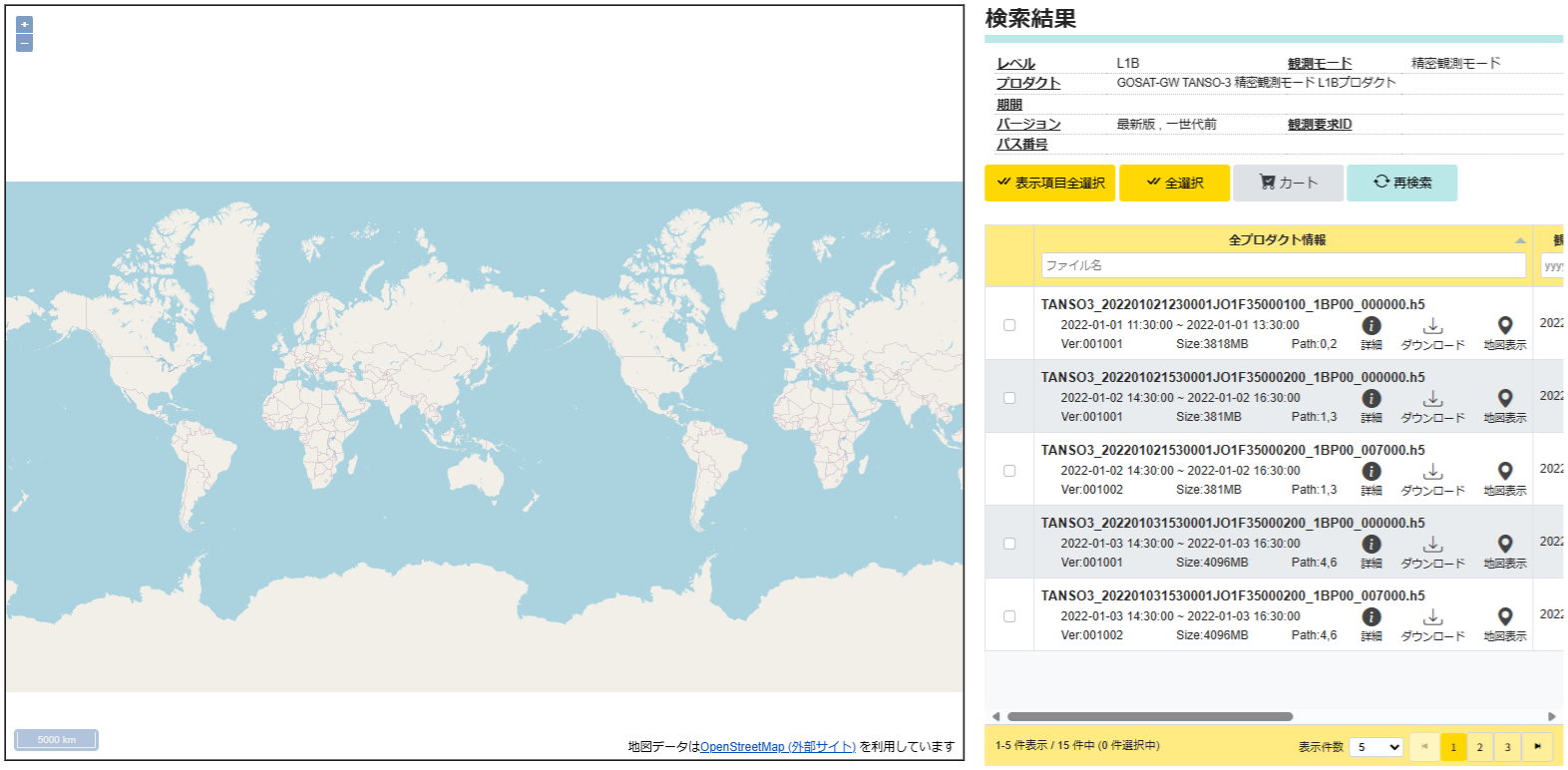
- 検索が完了し検索結果が存在する場合、以下の検索結果画面に移動します。
- 検索内容の確認
- 検索の際、指定した内容はここで確認できます。
- 検索結果の一覧
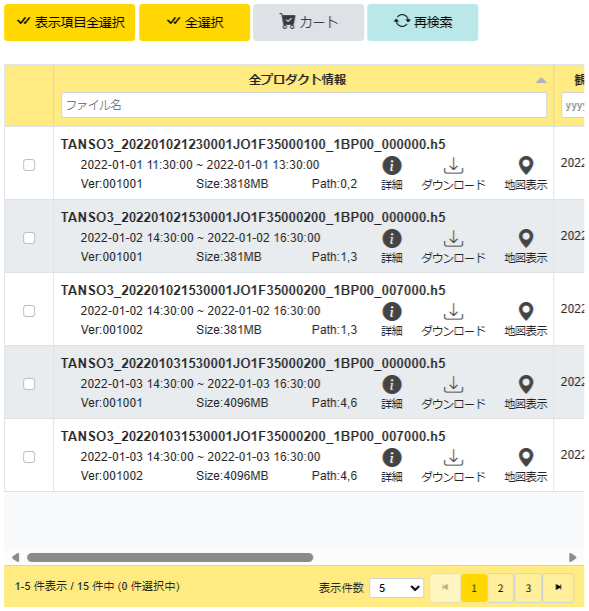
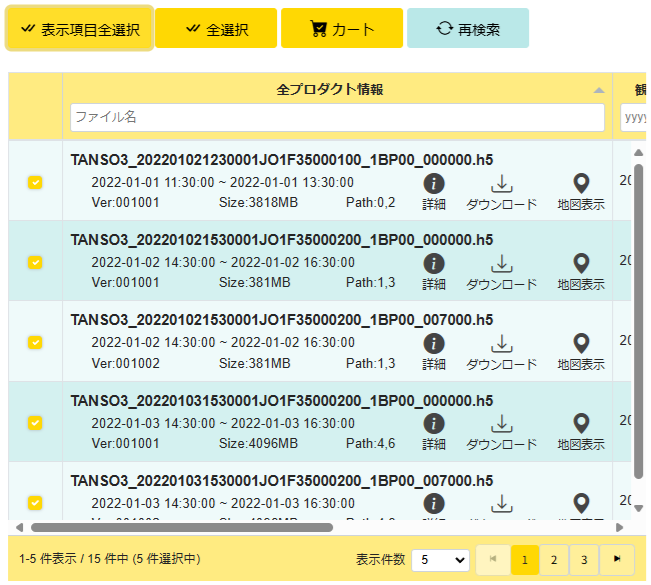
- 検索結果の一覧はこの形式で表示されます。各プロダクトに詳細アイコン、ダウンロードアイコン、地図表示アイコンが存在し、操作を行うことができます。
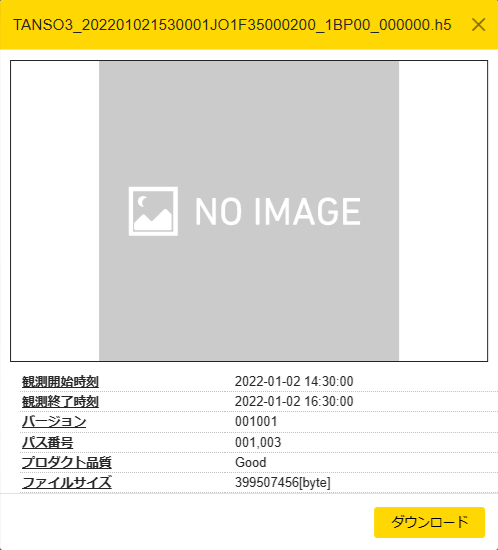
- 詳細アイコン
- 詳細アイコンを選択することで、プロダクトの詳細情報が表示されます。この画面からプロダクトのダウンロードも可能です。
- ダウンロードアイコン
- ダウンロードアイコンを選択することでダウンロードが開始されます。
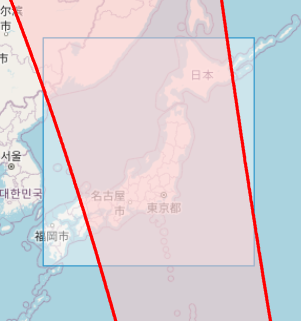
- 地図表示アイコン
- 地図表示アイコンを選択することで地図上に、選択したプロダクトの観測した領域が表示されます。
- 表示項目全選択
- 現在画面に表示されているプロダクトをダウンロード対象として有効にします。 再度クリックすることで現在画面に表示されているプロダクトをダウンロード対象外とします。
- 全選択
- 検索結果の全てのプロダクトをダウンロード対象として有効にします。 再度クリックすることで検索結果の全てのプロダクトをダウンロード対象外とします。
- カート
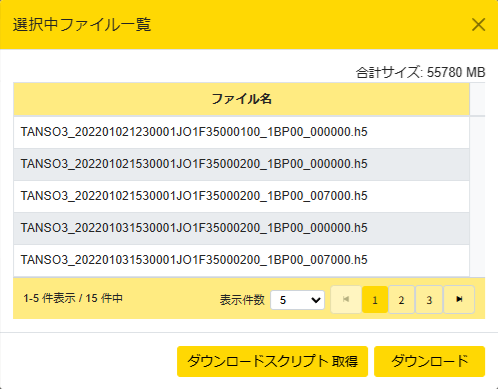
- プロダクトをいくつか選択することでカートのウィンドウが有効になります。 カートには現在選択中のプロダクトが表示されます。 選択内容を後日ユーザ端末からダウンロードする場合は、ダウンロードスクリプト取得ボタンを選択します。 選択しているファイルすべてをダウンロードしたい場合はダウンロードを選択することでダウンロードが開始されます。 ファイル数、ファイルサイズが大きい場合ダウンロードに時間がかかります。
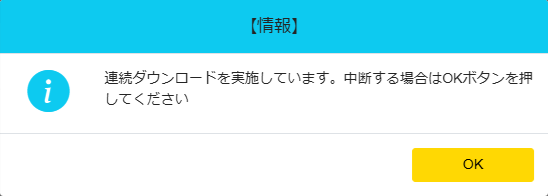
- ダウンロードを中断する場合はダイアログのOKを選択します。
- 再検索
- 検索結果が多すぎるなど検索する条件を変更したい場合は再検索ボタンを選択することで、検索画面に戻ることができます。 現在の検索結果は破棄されてしまうので、同じ結果を確認したい場合は再度検索する必要があります。